YouTube-donaties in België: doneren met Bancontact
Steun een YouTube-creator met Bancontact of stel je eigen donatielink in. Belgische gids over betalingen, OBS-alerts en het verschil met Super Chat.
Een YouTube-creator in België steunen kan via de donatielink die de creator zelf deelt. Op een DonoLink-pagina kies je je bedrag en betaal je met Bancontact of een andere aangeboden methode. De betaling gebeurt buiten YouTube en je hebt er geen DonoLink-account voor nodig.
Wil je de creator steunen of een chatbericht laten opvallen?
Zoek de externe donatielink van de creator om met Bancontact te steunen. Wil je een uitgelicht bericht in de YouTube-chat kopen, gebruik dan Super Chat als dat beschikbaar is. Open op een computer de chat, klik op het dollarteken, kies Super Chat en controleer het bedrag vóór je bevestigt. YouTube rekent die aankoop af, niet DonoLink. De YouTube-hulp voor Super Chat beschrijft de stappen per apparaat.
Als kijker een donatie doen
Open de beschrijving van de livevideo en zoek de link ‘Steun de stream’ of ‘Doneer’. Soms deelt de creator dezelfde link in de chat. Controleer altijd of het de eigen pagina van de creator is; een link van een andere kijker is niet automatisch betrouwbaar.
- Open de officiële donatielink en controleer de naam van de ontvanger.
- Kies je bedrag, weergavenaam en eventueel een bericht.
- Kies Bancontact wanneer dat wordt aangeboden en controleer het totaal.
- Volg de betaalinstructies en wacht op de bevestiging voordat je nogmaals probeert.
Zie je geen donatielink, vraag de creator dan welke steunmogelijkheden die aanbiedt. Je kan niet via DonoLink betalen aan een kanaal zonder DonoLink-pagina. Een ontbrekende alert in de video zegt op zichzelf niets over het slagen van een betaling.
Doneren tijdens YouTube Live op je telefoon
Open de officiële link van de creator in je mobiele browser. Blokkeert de ingebouwde YouTube-browser de betaalroute, open dezelfde link dan in je gewone browser. Volg de Bancontact-instructies en wacht op de bevestiging. Is de link niet klikbaar in een verticale live, zoek dan de gepubliceerde link op het kanaalprofiel.
Wel bevestigd in je bankapp, maar niets zichtbaar?
Keer terug naar de betaalpagina in je browser en lees de status. De bankbevestiging, terugkeer naar de pagina en alert in de video zijn afzonderlijke stappen. Is de betaling nog bezig of blijft de uitkomst onduidelijk, controleer dan je bankapp en vraag om controle voordat je opnieuw betaalt.
Gebruik voor een DonoLink-betaalvraag het schriftelijke contact voor betaalhulp en vermeld de pagina van de creator, de datum, het bedrag en de getoonde melding. Stuur geen bankcodes. Gebruik voor een Super Chat-aankoop de YouTube-hulp; DonoLink beheert die aankoop niet.
Als Belgische creator je pagina inrichten
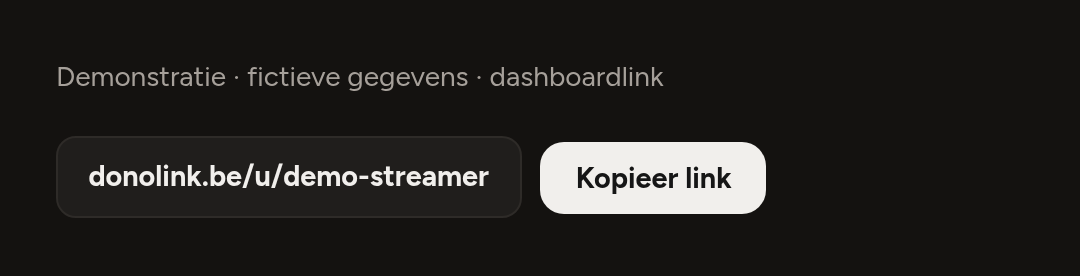
Maak je DonoLink-profiel herkenbaar met je kanaalnaam en foto. Kies Nederlands of Frans als vaste taal voor je donatiepagina en rond de Stripe-verificatie af. Activeer Bancontact en kopieer je persoonlijke link uit het dashboard.
Waar kan je een klikbare link op YouTube plaatsen?
- Kanaalprofiel: open in YouTube Studio Aanpassing en daarna Profiel. Voeg bij de links je URL met een duidelijke titel toe en publiceer de wijziging. De YouTube-instructies voor je profiel leggen dit uit.
- Beschrijving van een lange video: voor klikbare externe links heb je toegang tot geavanceerde functies nodig. Controleer die toegang in de instellingen van je kanaal voordat je op de link vertrouwt.
- Shorts en verticale lives: URL’s in Shorts-beschrijvingen en -reacties zijn niet klikbaar. In de verticale livefeed van de mobiele app zijn links in de chat en kanaalbeschrijving ook niet klikbaar. Verwijs kijkers dan naar de link op je kanaalprofiel.
Test de route vanaf de gepubliceerde video op computer en telefoon. De plaats van de link maakt verschil, niet alleen het toestel. De YouTube-uitleg over links beschrijft de regels.
De externe DonoLink-pagina is niet afhankelijk van deelname aan het YouTube-partnerprogramma. De voorwaarden van DonoLink, de Stripe-verificatie en de YouTube-regels voor externe links blijven van toepassing.
Toegang tot geavanceerde functies controleren
Open op een computer YouTube Studio en ga naar Instellingen → Kanaal → Toegang tot functies. Bekijk de geavanceerde functies. Alleen telefoonverificatie is niet voldoende: YouTube vraagt ook voldoende kanaalgeschiedenis of identiteitsverificatie met een document of video, wanneer die opties worden aangeboden. Volg de verificatiestappen van YouTube in je eigen account. Stuur hiervoor geen identiteitsdocumenten naar DonoLink.
Heb je nog geen toegang, gebruik dan de link op je kanaalprofiel en controleer die als bezoeker. Stripe activeren maakt betalingen mogelijk; het activeert geen YouTube-functies.
Donaties in je uitzending tonen
Maak een donatiealert in je dashboard, voeg de browserbron toe aan je OBS-scène en stuur een testalert. Je kan daarnaast een donatiedoel of ranglijst tonen. Volg de OBS-handleiding voor de instellingen.
Een testalert controleert beeld en geluid, maar doet geen echte betaling. Een bevestigde donatie verschijnt alleen volgens jouw alert- en berichtinstellingen. Vertel kijkers daarom niet dat ieder bericht gegarandeerd wordt voorgelezen.
Drie controles voor je live gaat
- Open de gepubliceerde link als kijker. Die moet naar je donatiepagina gaan, niet naar je dashboard of een OBS-bron.
- Controleer de taal, bedragen en aangeboden betaalmethodes. Ontbreekt Bancontact, bekijk dan de Belgische Bancontact-gids.
- Test de alert in je OBS-scène. Is een echte betaling bevestigd maar blijft de alert uit, vraag dan niet om een nieuwe betaling alleen omdat de alert ontbreekt; controleer de geschiedenis en je instellingen.
Super Chat, Streamlabs, StreamElements of DonoLink?
Voor een Belgische creator verhouden deze opties zich zo:
| DonoLink | YouTube Super Chat | Streamlabs | StreamElements | |
|---|---|---|---|---|
| Kijker betaalt met | Bancontact, kaart of wallet, zonder account | Via een Google-account in YouTube | Hangt af van je ingestelde betaalroute | SEPay stopt eind 2026; tips gaan in 2027 via PayPal |
| Kosten voor jou | 3,5% per donatie plus €0,35 Stripe-kosten (Bancontact), geen abonnement | Je ontvangt 70% na belastingen en eventuele app-store-kosten | Geen platformfee op gewone tips, wel kosten van de betaalverwerker | Hangt af van de betaalverwerker |
| Voorwaarde | Geen, werkt vanaf je eerste stream | Alleen kanalen die YouTube toelaat | Geen | Geen |
| Alerts in OBS | Ja, gratis en zonder watermerk | In de YouTube-chat; in beeld via een alerttool | Ja | Ja |
Verschil met Super Chat en kosten
Super Chat markeert berichten binnen YouTube wanneer de functie beschikbaar is. Een DonoLink-betaling staat daar los van. Een OBS-alert is onderdeel van je uitgezonden video en geen gemarkeerd YouTube-chatbericht.
Voor de pagina en overlays is geen abonnement nodig. Bij een donatie gelden de DonoLink-fee en afzonderlijke Stripe-kosten. Bekijk de tarieven per betaalmethode. Stream je ook op Twitch, dan kan je dezelfde link delen volgens de Belgische Twitch-gids.
Het standaard DonoLink-tarief is 3,5%. Stripe rekent afzonderlijk €0,35 aan het account van de creator voor Bancontact. De gekozen methode bepaalt de kosten, niet het landdomein. De kijker betaalt het gekozen bedrag; de DonoLink-fee dekken is vrijwillig.
Veelgestelde vragen
Hoe doneer ik tijdens een YouTube-livestream?
Open de officiële steunlink van de creator in de videobeschrijving of chat. Kies op de DonoLink-pagina een bedrag en een aangeboden betaalmethode, zoals Bancontact. Bevestig de betaling en wacht op de bevestiging.
Is een DonoLink-donatie hetzelfde als Super Chat?
Nee. Super Chat is een functie van YouTube. Een externe DonoLink-donatie kan een ingestelde OBS-alert activeren, maar maakt geen Super Chat-bericht in de YouTube-chat.