Faire un don YouTube Live avec Bancontact en Belgique
Comment soutenir un créateur YouTube avec son lien de don et Bancontact. Guide belge pour spectateurs et streamers, avec alertes OBS et distinction Super Chat.
Pour faire un don pendant un YouTube Live, utilisez le lien de soutien publié par le créateur dans la description ou le chat. Une page DonoLink peut proposer Bancontact aux spectateurs belges. Le paiement se déroule sur cette page externe, sans compte DonoLink pour le spectateur.
Vous voulez soutenir la chaîne ou mettre un message en avant ?
Pour soutenir le créateur via Bancontact, cherchez son lien de don externe. Pour acheter un message mis en avant dans le chat YouTube, utilisez Super Chat lorsqu’il est disponible : sur ordinateur, ouvrez le chat, cliquez sur l’icône en forme de dollar, choisissez Super Chat puis vérifiez le montant avant de confirmer. Ce parcours est facturé par YouTube, pas par DonoLink. L’aide YouTube pour acheter un Super Chat décrit les étapes selon l’appareil.
Vous regardez le live : où cliquer ?
Ouvrez la description de la vidéo et cherchez « Faire un don » ou « Soutenir la chaîne ». Le créateur peut aussi partager son lien dans le chat. Vérifiez le nom du bénéficiaire avant de payer : un message posté par un autre spectateur n’est pas nécessairement un lien officiel.
- Ouvrez le lien de don du créateur.
- Choisissez le montant, votre nom d’affichage et, si vous le souhaitez, un message.
- Sélectionnez Bancontact ou une autre méthode disponible et vérifiez le total.
- Confirmez le paiement en suivant les instructions, puis attendez la confirmation sur la page.
Si le créateur ne publie pas de lien, demandez-lui quels moyens de soutien il propose. DonoLink ne permet pas de verser de l’argent à une chaîne qui n’a pas créé sa page. Ne répétez pas un paiement uniquement parce qu’aucune alerte ne s’affiche.
Faire un don YouTube Live sur mobile
Ouvrez le lien officiel du créateur dans le navigateur de votre téléphone. Si le navigateur intégré à YouTube bloque le parcours, ouvrez le même lien dans votre navigateur habituel. Suivez les instructions Bancontact et attendez la confirmation. Si le lien n’est pas cliquable dans le live vertical, cherchez le lien publié sur le profil de la chaîne.
Vous avez confirmé dans l’app bancaire, mais rien ne s’affiche ?
Revenez à la page de paiement dans votre navigateur et lisez son état. Une confirmation bancaire, le retour sur la page et une alerte dans la vidéo sont des étapes distinctes. Si le paiement est encore en cours ou si le résultat reste incertain, vérifiez votre application bancaire et demandez une vérification avant de payer à nouveau.
Pour une question sur un paiement DonoLink, utilisez le contact écrit de l’aide aux paiements avec la page du créateur, la date, le montant et le message affiché. Ne transmettez aucun code bancaire. Pour un achat Super Chat, utilisez l’aide YouTube : DonoLink ne gère pas cet achat.
Vous créez des vidéos en Belgique : préparer votre lien
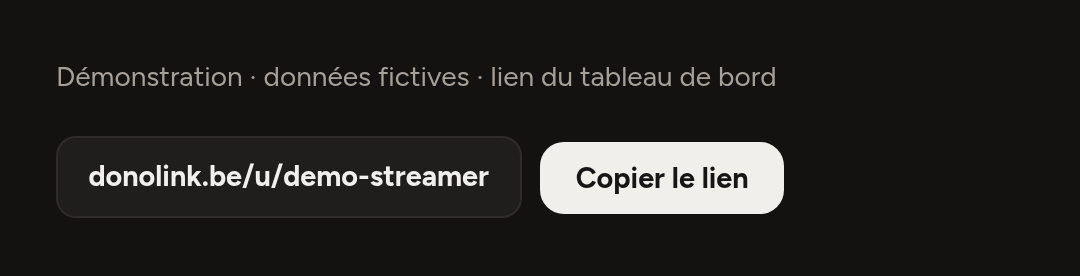
Créez votre page DonoLink, choisissez une photo reconnaissable et réglez la langue sur français pour une communauté francophone. Connectez Stripe et terminez les vérifications demandées. Activez Bancontact, puis copiez le lien personnel depuis le tableau de bord.
Où publier un lien cliquable sur YouTube ?
- Profil de la chaîne : dans YouTube Studio, ouvrez Personnalisation, puis Profil. Dans les liens, ajoutez votre URL avec un titre clair et publiez la modification. Les instructions YouTube pour le profil détaillent ce parcours.
- Description d’une vidéo longue : les liens externes cliquables nécessitent l’accès aux fonctionnalités avancées. Vérifiez cet accès dans les paramètres de votre chaîne avant de compter sur ce lien.
- Shorts et live vertical : les URL des descriptions et commentaires de Shorts ne sont pas cliquables. Dans le flux de lives verticaux de l’application mobile, les liens du chat et de la description de chaîne ne sont pas cliquables non plus. Indiquez alors où trouver le lien sur le profil de la chaîne.
Vérifier l’accès aux fonctionnalités avancées
Sur ordinateur, ouvrez YouTube Studio, puis Paramètres → Chaîne → Accès aux fonctionnalités. Consultez la rubrique « Fonctionnalités avancées ». La validation du numéro de téléphone seule ne suffit pas : YouTube demande aussi un historique de chaîne suffisant ou une validation d’identité par pièce d’identité ou vidéo lorsque ces options sont proposées. Suivez les étapes de validation de YouTube dans votre propre compte ; n’envoyez aucun document d’identité à DonoLink pour cette démarche.
Si l’accès n’est pas encore disponible, utilisez le lien publié sur le profil de votre chaîne et vérifiez-le comme un visiteur. L’activation Stripe permet de recevoir un paiement ; elle n’active pas les fonctionnalités de YouTube.
Testez le parcours depuis la vidéo publiée sur ordinateur et téléphone. Les règles diffèrent selon l’emplacement, pas simplement selon l’appareil : consultez les règles YouTube sur le partage de liens.
Afficher les dons dans OBS
Configurez une alerte de don dans DonoLink, ajoutez la source navigateur à votre scène OBS puis envoyez une alerte de test. Les dons confirmés peuvent alors apparaître dans la vidéo diffusée. Vous pouvez également afficher un objectif de dons ou un classement, selon vos réglages.
L’alerte de test ne débite aucune carte et ne vérifie pas un paiement réel. Pour les dimensions et le son, suivez le guide des overlays OBS.
Trois vérifications avant le live
- Ouvrez le lien publié comme un spectateur. Il doit mener à votre page de dons, pas au tableau de bord ou à une source OBS.
- Vérifiez la langue, les montants et les méthodes proposées. Si Bancontact manque, consultez le guide Bancontact pour la Belgique.
- Testez l’alerte dans votre scène OBS. Si un vrai paiement est confirmé mais sans alerte, ne demandez pas un nouveau paiement uniquement parce que l’alerte manque ; vérifiez l’historique et vos réglages.
Super Chat, Streamlabs, StreamElements ou DonoLink ?
Pour un créateur belge, voici comment ces options se comparent :
| DonoLink | Super Chat YouTube | Streamlabs | StreamElements | |
|---|---|---|---|---|
| Le spectateur paie avec | Bancontact, carte ou wallet, sans compte | Via un compte Google dans YouTube | Selon le moyen de paiement configuré | SEPay s’arrête fin 2026 ; les tips passent par PayPal en 2027 |
| Coût pour vous | 3,5% par don plus €0,35 de frais Stripe (Bancontact), sans abonnement | Vous recevez 70 % après taxes et frais éventuels des boutiques d’applications | Pas de frais de plateforme sur les tips classiques, le prestataire de paiement facture des frais | Selon le prestataire de paiement |
| Condition | Aucune, dès votre premier stream | Seulement les chaînes éligibles selon YouTube | Aucune | Aucune |
| Alertes dans OBS | Oui, gratuites et sans filigrane | Dans le chat YouTube ; à l’écran via un outil d’alertes | Oui | Oui |
Super Chat et dons externes ne sont pas interchangeables
Super Chat met en avant un message dans le chat YouTube lorsque la fonctionnalité est disponible. Un paiement DonoLink reste extérieur à YouTube ; une alerte OBS est une partie de la vidéo, pas un Super Chat. Comparez les parcours selon ce que vous souhaitez proposer à votre communauté.
La page et les overlays sont sans abonnement, mais les dons sont soumis aux frais DonoLink et aux frais Stripe. Consultez les tarifs par méthode. Vous pouvez réutiliser votre lien sur Twitch : voici le parcours avec Bancontact.
Le tarif DonoLink standard est de 3,5%. Stripe facture séparément €0,35 au compte du créateur pour Bancontact. Les frais dépendent du moyen choisi, pas du pays du domaine. Le spectateur paie son montant choisi ; couvrir les frais DonoLink reste facultatif.
Questions fréquemment posées
Comment faire un don pendant un live YouTube ?
Ouvrez le lien de soutien officiel du créateur dans la description ou le chat. Sur une page DonoLink, choisissez votre montant et une méthode proposée, comme Bancontact. Confirmez le paiement et attendez la confirmation.
Un don DonoLink apparaît-il comme un Super Chat ?
Non. Super Chat est une fonction de YouTube. Un don DonoLink peut déclencher une alerte OBS si le créateur l’a configurée, mais il ne crée pas de message Super Chat dans le chat YouTube.
Faut-il être dans le Programme Partenaire YouTube ?
Le lien de don externe DonoLink ne dépend pas du Programme Partenaire YouTube. Le créateur doit respecter les conditions de DonoLink, de Stripe et les règles applicables aux liens sur YouTube.