Comment faire un don sur Twitch avec Bancontact en Belgique ?
Soutenez un streamer Twitch via son lien de don, sans PayPal. Étapes pour les spectateurs et configuration de Bancontact pour les créateurs belges.
Pour faire un don sur Twitch depuis la Belgique, ouvrez le lien de soutien partagé par le streamer dans son profil ou son chat. Si sa page DonoLink propose Bancontact, choisissez votre montant puis confirmez le paiement. Vous n’avez besoin ni de PayPal ni d’un compte DonoLink.
Pour les spectateurs : faire un don en quatre étapes
- Recherchez le lien officiel du créateur, souvent nommé « Soutenir », « Dons » ou « Donate ». Vérifiez que le nom et la photo correspondent au streamer.
- Ouvrez sa page, choisissez le montant et ajoutez un message si vous le souhaitez. Vérifiez le total affiché avant de payer.
- Sélectionnez Bancontact lorsqu’il est proposé. Suivez les instructions de paiement sur votre appareil, puis revenez sur la page de confirmation.
- Attendez la confirmation avant de recommencer. Si une alerte ne s’affiche pas dans le stream, cela ne signifie pas nécessairement que le paiement a échoué.
Le streamer choisit les méthodes acceptées et les règles d’affichage des messages. Vous ne voyez pas Bancontact ? Utilisez une autre méthode proposée ou demandez au créateur s’il peut l’activer. Ne partagez jamais vos codes bancaires dans le chat.
Faire un don sur téléphone
Ouvrez le lien officiel dans le navigateur de votre téléphone. Si le navigateur intégré à Twitch ne permet pas de terminer le paiement, ouvrez le même lien dans votre navigateur habituel et suivez les instructions Bancontact. Revenez ensuite à la confirmation. Vous payez le créateur via son propre lien : le site ne permet pas de choisir n’importe quelle chaîne Twitch comme bénéficiaire.
Le paiement ou le message ne s’affiche pas : que vérifier ?
- Paiement en cours ou résultat incertain : conservez la page de retour et vérifiez son état ainsi que votre application bancaire. Ne recommencez pas simplement parce que la page tarde à confirmer.
- Échec ou annulation affichés : lisez le message de la page. En cas de débit apparent ou de doute, faites vérifier le paiement avant une nouvelle tentative.
- Paiement confirmé, mais message absent du stream : la confirmation et l’alerte sont deux choses distinctes. Le créateur peut filtrer les messages ou fixer un montant minimum pour leur affichage. Un don ne garantit pas une lecture à l’antenne.
Si le doute persiste, utilisez le contact écrit indiqué dans l’aide aux paiements. Précisez le lien de la page du créateur, la date, le montant et le message affiché. Ne publiez pas ces informations dans le chat et ne transmettez ni code bancaire ni numéro complet de carte.
Pour les streamers belges : recevoir sans PayPal
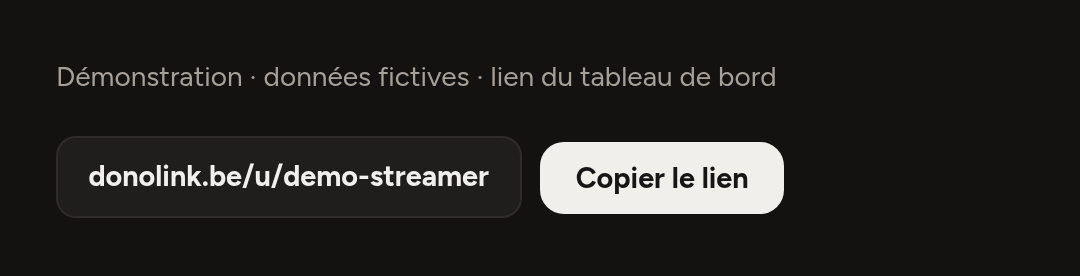
Créez votre compte, personnalisez votre page et terminez la connexion Stripe depuis le tableau de bord. Activez Bancontact dans les moyens de paiement. Choisissez le français comme langue de votre page si votre communauté est francophone, puis copiez votre lien personnel depuis le tableau de bord.
Ajouter le lien à un panneau Twitch
- Ouvrez votre chaîne Twitch sur ordinateur et activez « Modifier les panneaux » sous la vidéo.
- Ajoutez un panneau de texte ou d’image avec un titre comme « Soutenir le stream avec Bancontact ».
- Collez votre lien de don complet dans le champ de lien de l’image ou ajoutez un lien dans la description du panneau. Utilisez le lien de votre page de dons, pas l’adresse du tableau de bord ni celle d’un overlay OBS.
- Enregistrez le panneau, désactivez la modification puis ouvrez le lien comme un visiteur, également sur téléphone.
Si vous ajoutez une commande comme !donate, configurez sa réponse dans votre bot avec votre lien public. Écrire ce mot dans le chat ne crée pas automatiquement une commande. Vérifiez que sa réponse ouvre la même page que votre panneau.
Les champs sont décrits dans l’aide officielle des panneaux Twitch.
Streamlabs, StreamElements ou DonoLink ?
Pour un créateur belge qui veut accepter Bancontact, voici comment les options les plus connues se comparent :
| DonoLink | Bits et abonnements Twitch | Streamlabs | StreamElements | |
|---|---|---|---|---|
| Le spectateur paie avec | Bancontact, carte ou wallet, sans compte | Bits ou abonnement via un compte Twitch | Selon le moyen de paiement configuré | SEPay s’arrête fin 2026 ; les tips passent par PayPal en 2027 |
| Coût pour vous | 3,5% par don plus €0,35 de frais Stripe (Bancontact), sans abonnement | Abonnements : la moitié des revenus nets par défaut ; Bits : 1 centime de dollar par Bit | Pas de frais de plateforme sur les tips classiques, le prestataire de paiement facture des frais | Selon le prestataire de paiement |
| Condition | Aucune, dès votre premier stream | Affilié ou Partenaire | Aucune | Aucune |
| Alertes dans OBS | Oui, gratuites et sans filigrane | Via un outil d’alertes | Oui | Oui |
Quels frais et quelles alertes ?
La création de la page et les overlays sont sans abonnement. Une transaction reste soumise aux frais DonoLink et aux frais de traitement Stripe. Consultez les tarifs et le calculateur pour connaître les montants par méthode et les éventuelles contributions volontaires aux frais.
Le tarif DonoLink standard est de 3,5% du don. Stripe facture séparément €0,35 pour un paiement Bancontact au compte du créateur. Le moyen réellement choisi détermine les frais ; le domaine belge ne les impose pas. Le spectateur paie le montant choisi, sauf s’il accepte volontairement de couvrir les frais DonoLink.
Créez une variante d’alerte de don dans le tableau de bord, ajoutez la source navigateur à OBS et envoyez une alerte de test. Ce test vérifie l’affichage et le son ; il ne réalise aucun paiement. Le guide des overlays OBS gratuits détaille la configuration.
Avant votre prochain live
- Vérifiez le nom, la langue et les moyens de paiement sur la page ouverte depuis votre panneau.
- Bancontact n’apparaît pas ? Vérifiez les moyens activés et la connexion Stripe, puis consultez le guide Bancontact en Belgique.
- Testez l’image et le son dans la scène OBS utilisée pour le live. Une alerte de test ne confirme pas que vous pouvez recevoir un paiement.
- Un paiement est confirmé mais aucune alerte n’apparaît ? Ne demandez pas un nouveau paiement uniquement parce que l’alerte manque ; vérifiez l’historique des dons et les réglages d’alerte.
Don externe, Bits et abonnement : trois parcours distincts
Le lien de don ouvre une page extérieure à Twitch. Les Bits et les abonnements restent des produits Twitch avec leurs propres conditions. DonoLink ne les remplace pas et ne garantit pas qu’un message sera lu à l’antenne. Un don reste volontaire.
Vous diffusez aussi sur YouTube ? Consultez le guide des dons YouTube Live en Belgique. Pour commencer, créez votre page de dons.
Questions fréquemment posées
Faut-il un compte PayPal pour faire un don sur Twitch ?
Non, si le streamer partage une page de dons qui accepte Bancontact ou la carte bancaire. Sur DonoLink, les moyens disponibles dépendent des réglages du créateur. Le spectateur ne doit pas créer de compte DonoLink.
Un don avec Bancontact est-il un achat de Bits ?
Non. Une page DonoLink reçoit un paiement externe au profit du créateur. Elle ne vend ni Bits ni abonnements Twitch et ne débloque pas leurs avantages.
Peut-on recevoir des dons sans être affilié Twitch ?
Le lien DonoLink fonctionne indépendamment du statut affilié Twitch. Le créateur doit néanmoins remplir les conditions de DonoLink et terminer les vérifications Stripe pour recevoir des paiements.