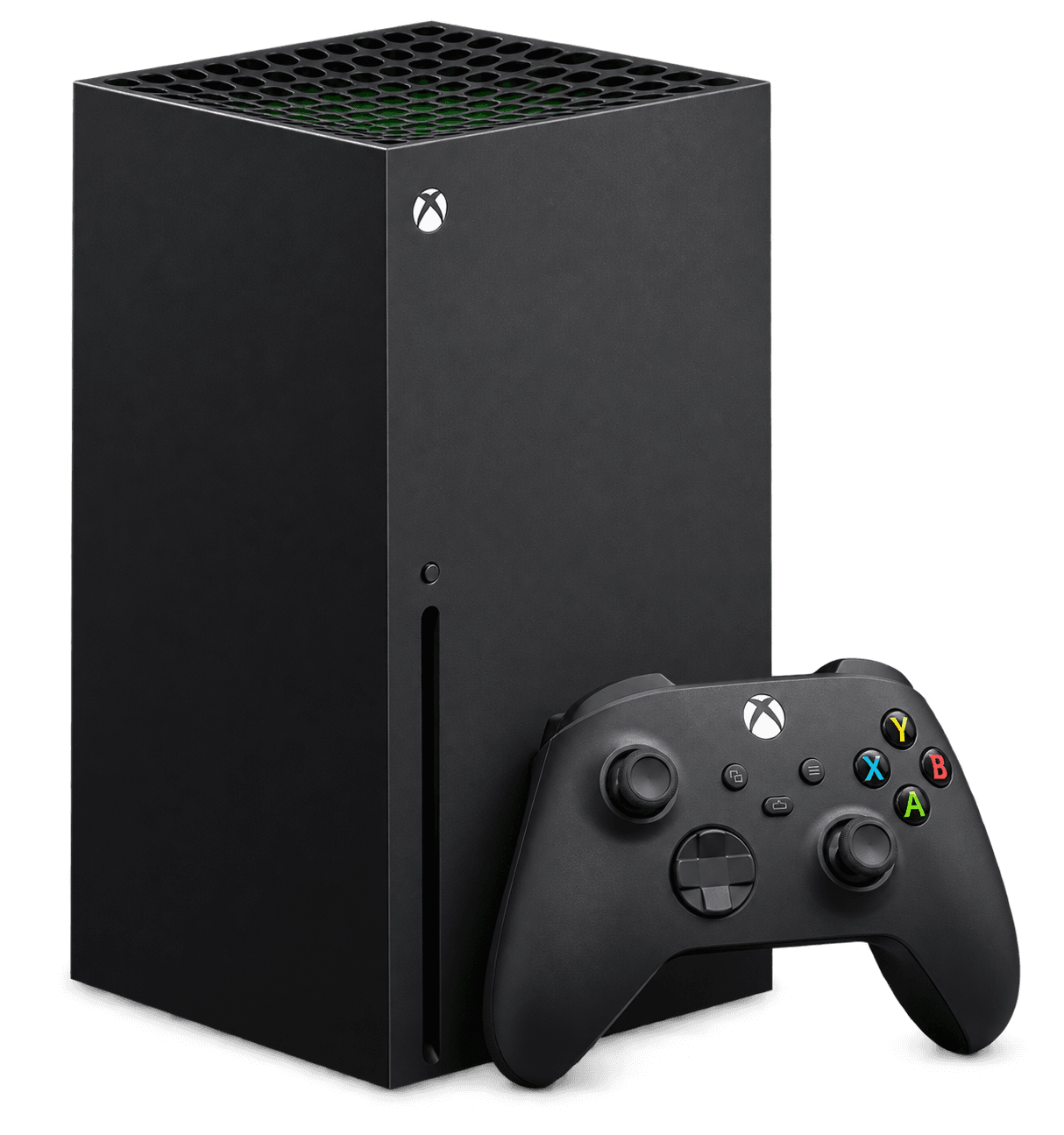
 Consolegids Xbox Series X|S
Xbox streamen. Donaties live in beeld.
Kijkers doneren via je DonoLink-link. Voor alerts in je Twitch-stream stuur je je Xbox-stream door Lightstream of OBS met een capturekaart. Je game blijft zoals die is.
Geen abonnement 3,5% per donatie plus Stripe-kosten Bancontact, kaart en wallet
Kies je route
Drie manieren om vanaf je Xbox donaties te ontvangen.
Alleen je donatielink
Voor als je vandaag wilt beginnen.
- Kijkers zien
- Je donatiepagina. Geen alert in de video.
- Zo werkt het
- Maak een gratis account, rond de betaalkoppeling af en zet je link in je Twitch-profiel, een paneel en een chatcommando. Aan je Xbox verandert niets.
- Kosten
- Geen abonnement. Per donatie 3,5% DonoLink-fee plus Stripe-kosten, bij Bancontact €0,35.
Lightstream, zonder pc
Voor als je geen pc of capturekaart hebt.
- Kijkers zien
- Je alert boven je gameplay op Twitch.
- Je hebt nodig
- Lightstream met eigen URL-overlays (Premium) en Xbox met Lightstream als bestemming.
- Kosten
- Het Premium-abonnement, bij Lightstream zelf.
Capturekaart en OBS
Voor als je al een pc hebt of de meeste controle wilt.
- Kijkers zien
- Je alert plus eventueel doel, recente donaties en andere overlays.
- Je hebt nodig
- Een pc, capturekaart en OBS (gratis).
- Kosten
- Eenmalig een capturekaart.
Voor je kijkers
Donatielink donolink.be/u/jouwnaam
In je profiel, panelen en chat. Kijkers betalen op hun eigen apparaat met Bancontact, kaart en wallet, zonder account. Werkt meteen, met of zonder alert in beeld.
Voor je studio
Alertlink donolink.be/overlay/jouwnaam/alerts…
Persoonlijk. Hoort alleen in Lightstream of OBS, bovenop je spelbeeld. Deel hem niet in je chat.
Route 2
Alerts via Lightstream, stap voor stap.
Maak je donatiealert in DonoLink
Maak in je dashboard een donatiealert aan, sla die op en zet de Alerts-overlay aan. Kopieer daarna je persoonlijke alertlink. Die link is voor je studio, niet voor je kijkers.
Zet Game Mode aan in Lightstream Studio
Log in op Lightstream Studio met hetzelfde Twitch-account waarop je live gaat. Kies bij Settings rechtsboven voor Game Mode en controleer dat de laag Game Source in je scène staat. Zonder die laag ontbreekt je spelbeeld.
Lightstream: wat is Game Mode (opent in nieuw tabblad)Plak je alertlink als eigen URL
Open het Produce-paneel rechts in de editor. Vul een herkenbare naam in, zoals DonoLink alerts, plak daaronder je persoonlijke alertlink en klik op Save. Zet de URL-overlay boven Game Source, anders valt de alert achter je game. Lukt dit niet, controleer dan of je Premium hebt.
Lightstream: eigen URL toevoegen (opent in nieuw tabblad)Koppel Twitch op je Xbox
Koppel je Twitch-account in het menu voor live streamen op je Xbox. Gebruik hetzelfde Twitch-kanaal als in Lightstream Studio.
Kies Lightstream als bestemming
Open in het live-streammenu de extra opties en kies Lightstream als bestemming. De exacte schermen kunnen per systeemupdate verschillen; volg bij twijfel de actuele handleiding van Lightstream.
Officiële Xbox-handleiding van Lightstream (opent in nieuw tabblad)Start je uitzending
Ga live vanuit hetzelfde menu. Controleer in Lightstream Studio of je spelbeeld en geluid binnenkomen voordat je verder gaat.
Laatste stap: test de echte uitzending
Een test is pas geslaagd als je hem ziet en hoort op Twitch. Vink af terwijl je kijkt:
Twitch loopt een paar seconden achter. Wacht even voordat je concludeert dat er niets gebeurt.
Route 3
Capturekaart en OBS: de meeste controle.
Hier zendt niet je Xbox uit, maar je pc. OBS combineert je gameplay met de DonoLink-browserbron. Geen DNS en geen extra abonnement.
Sluit de capturekaart aan
Console naar de HDMI-ingang van de kaart, de doorvoer van de kaart naar je tv, en de kaart via USB of PCIe naar je pc.
Voeg je console toe in OBS
Maak een videobron voor je capturekaart (Video Capture Device) en controleer of het consolegeluid meekomt. Zet in OBS dus niet ook nog je console-uitzending aan.
Zet DonoLink in dezelfde scène
Sleep je Alerts-overlay vanuit het dashboard naar OBS, of gebruik de wizard die alles in één keer toevoegt. Houd de browserbron boven de videobron.
Stream vanuit OBS
Ga live vanuit OBS naar Twitch, niet vanaf de console. Zodra OBS de browserbron laadt, laat je dashboard zien dat de overlay in OBS staat.
Xbox-tip. Gebruik de HDMI-uitgang van je Xbox naar de ingang van de capturekaart en de doorvoer van de kaart naar je tv. Zo speel je zonder vertraging terwijl OBS het beeld opneemt. Beveiligde video-apps kunnen zwart blijven; games horen gewoon door te komen.
Problemen oplossen
Zie je geen beeld of alert?
Lightstream Studio krijgt geen beeld van je Xbox
WaarschijnlijkLightstream is niet als bestemming gekozen of je bent met een ander Twitch-account ingelogd.
Doe ditControleer in Vastleggen en delen, Live streamen, Meer opties of Lightstream geselecteerd is en of beide kanten hetzelfde Twitch-kanaal gebruiken.
Xbox gaat rechtstreeks live zonder je lagen
WaarschijnlijkDe uitzending loopt nog naar Twitch in plaats van naar Lightstream.
Doe ditStop de stream, kies opnieuw Lightstream als bestemming en start opnieuw.
Capturekaart geeft geen beeld
WaarschijnlijkVerkeerde HDMI-poort, kabel of resolutie.
Doe ditSluit de Xbox aan op de ingang van de kaart, kies de kaart opnieuw als videobron in OBS en probeer 1080p als uitvoer op de Xbox.
Testalert verstuurd, maar niets in de stream
WaarschijnlijkEr is nog geen donatiealert opgeslagen, alerts staan uit, of de laag staat onder je spelbeeld.
Doe ditMaak een donatiealert, zet de Alerts-overlay aan en schuif de laag bovenaan. Test opnieuw terwijl je naar Twitch kijkt.
Alert zichtbaar, maar zonder geluid
WaarschijnlijkHet geluid van de laag gaat niet mee naar de uitzending, of het alertgeluid staat uit.
Doe ditControleer het geluid van de alert in DonoLink en de audio-instelling van de laag in je studio. Check altijd in de echte stream.
Veelgestelde vragen
Xbox en streamdonaties
Kan ik donaties ontvangen bij een rechtstreekse Xbox-stream?
Ja. Plaats je DonoLink-link in je Twitch-profiel, panelen of chat. Kijkers doneren via die pagina, bijvoorbeeld met Bancontact, ook als je nog geen alert in beeld hebt.
Hoe komt een DonoLink-alert in mijn Xbox-uitzending?
Stuur de uitzending via Lightstream en voeg daar je DonoLink-alertlink toe als eigen URL-overlay. Of gebruik een capturekaart met OBS op een pc en voeg de alertlink toe als browserbron.
Heb ik Lightstream Premium nodig?
Voor een eigen URL-overlay in Lightstream vraagt Lightstream volgens zijn handleiding momenteel Premium. DonoLink zelf heeft geen abonnement. Via OBS met een capturekaart heb je geen Lightstream nodig.
Zie ik de alert op mijn eigen tv?
Meestal niet. De alert wordt in Lightstream of OBS aan de uitzending toegevoegd. Kijk op een tweede apparaat mee om te zien wat je kijkers zien en horen.
Voorkom deze fouten
Wat je niet moet doen
- Deel je alertlink niet met kijkers. In je profiel en chat hoort de donatielink. De alertlink is persoonlijk en hoort alleen in Lightstream of OBS.
- Verander je console pas als de studio klaarstaat. Eerst Premium controleren, Game Mode aanzetten en de alertlaag opslaan. Dan pas je console omzetten.
- Vertrouw niet alleen op de testknop. Een verstuurde test bewijst nog niet dat kijkers iets zien. Kijk op een tweede apparaat naar de echte Twitch-stream, met geluid aan, voordat je alerts belooft.
- Verwacht de alert niet op je tv. De Xbox ziet de alert niet. Die zit alleen in de uitzending, na Lightstream of OBS.
- Zend niet dubbel uit. Gebruik je OBS met capturekaart, start dan geen console-uitzending naar hetzelfde kanaal. Kies één route per stream.
Bronnen
Deze gids volgt de officiële handleidingen. Menu's en abonnementen kunnen veranderen; bij verschil geldt de bron.
Klaar om je Xbox-stream persoonlijk te maken?
Maak je donatielink in een paar minuten. De alert voeg je toe wanneer je studio klaarstaat.
Begin gratis met DonoLink